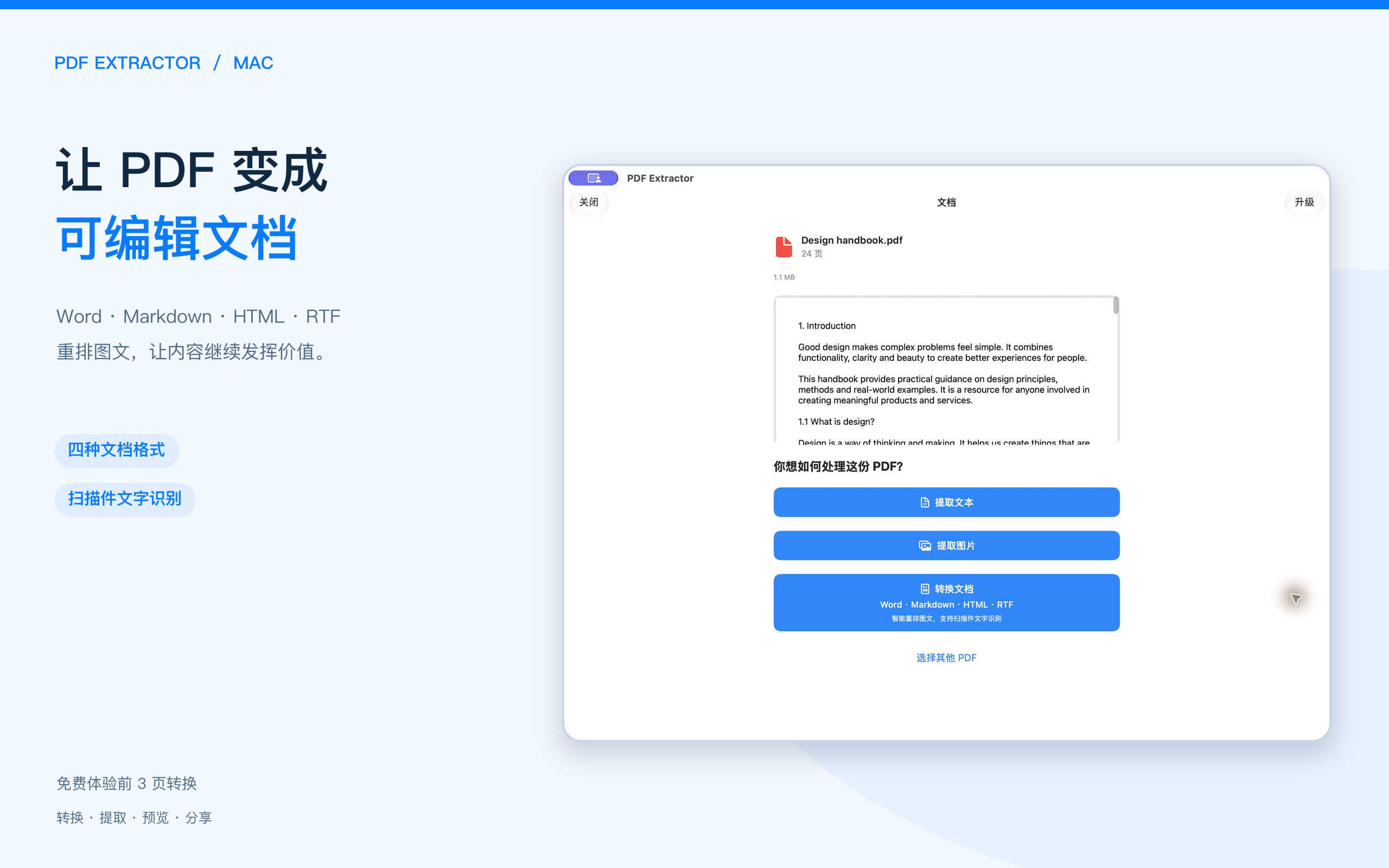
读完一份 PDF,工作往往才刚开始
你可能想把报告中的一段内容放进笔记,把一份材料交给同事继续编辑,或者把扫描文档整理成可搜索的文字。PDF 很适合阅读和传阅,但当你需要继续使用其中的内容,复制粘贴不一定够用。
新版 PDF Extractor 在纯文本与图片提取之外,增加了文档转换:将 PDF 中的文字与图片重新组织,导出为 Word(DOCX)、Markdown、HTML 或 RTF。你可以在 iPhone、iPad 和 Mac 上完成这些操作。
四种格式,适合四种后续工作
选择格式时,可以先想一想:导出以后,你准备在哪里继续使用这些内容?
- Word(DOCX):需要在文字处理软件里继续修改、补充或协作时使用,生成的是标准 .docx 文件。
- Markdown:适合整理笔记、写作和使用纯文本工作流。
- HTML:适合在浏览器里阅读转换后的图文内容,也可以在预览中切换浏览与源码。
- RTF:适合需要富文本与内嵌图片,又希望在支持 RTF 的编辑器中继续处理的场景。
HTML 和 Markdown 会内嵌图片数据,文件不依赖应用的临时图片目录。部分 Markdown 阅读器会过滤这类图片;如果希望更广泛地兼容图文阅读,可以优先选择 HTML。
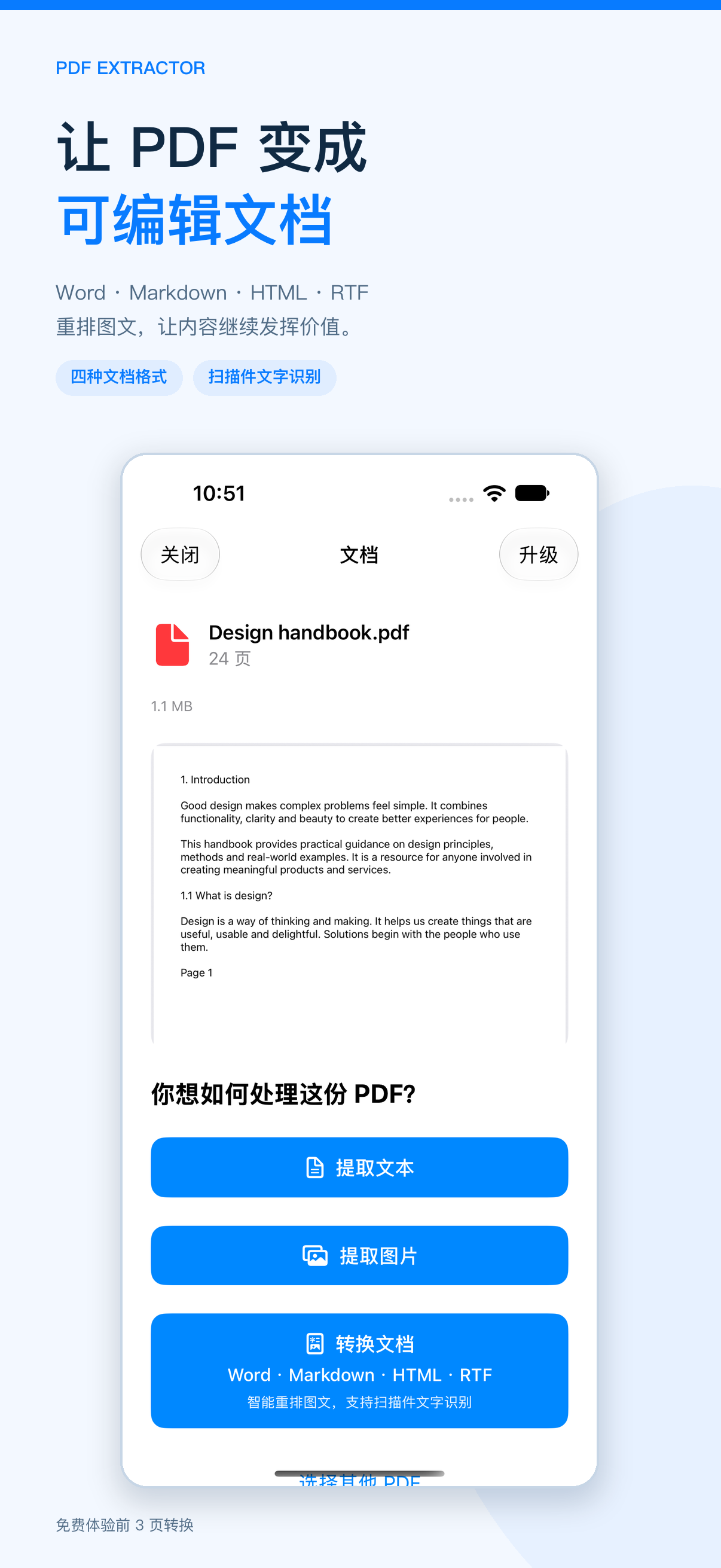
一次转换的完整步骤
先用自己熟悉的文件试一次,更容易判断转换是否适合后续工作。
- 导入:在 iPhone、iPad 或 Mac 上选择需要处理的 PDF。
- 转换:选择文档转换与目标格式;Power user 可以选择需要的页码范围。
- 预览:检查标题、正文、图片与表格;扫描文档额外核对 OCR 识别结果。
- 导出:确认后保存或分享文件,并在目标编辑器中打开检查。
先预览,再保存或分享
导入 PDF 后,选择文档转换并查看转换结果。确认内容符合需要,再保存或分享。切换格式时会复用同一次重排结果,不必每次重新转换。
HTML 提供浏览和源码两种查看方式,Markdown 可以查看源码;Mac 的 HTML、RTF 与 DOCX 提供连续图文预览,并标记原始页码。纯文本与图片导出也会先打开预览,让你在保存前检查内容。
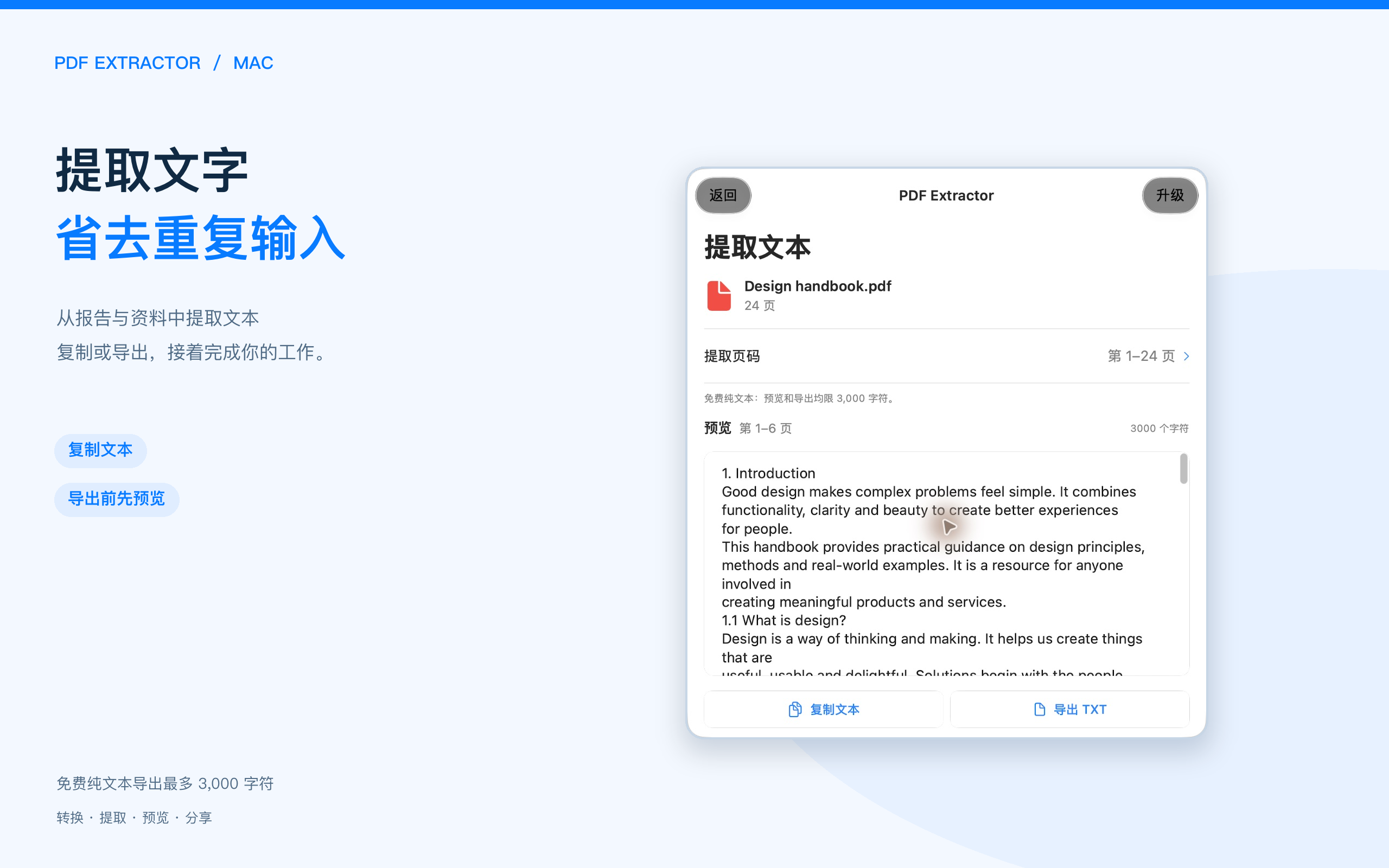
扫描版 PDF,也能在本机识别文字
对于页面主要由扫描图像构成的 PDF,文档转换支持本机 OCR,在设备上识别文字。识别质量取决于扫描清晰度、文字与页面布局。
需要说明的是,转换会重新组织文字与图片,并不是原始 PDF 的像素级排版复刻。复杂表格、多栏页面或模糊扫描件都值得仔细检查预览,再用于后续工作。
免费体验的边界,说明白
你可以先用自己的 PDF 检查效果,再决定是否升级。
- 纯文本:免费预览和导出最多 3,000 字符。
- 文档转换:Word、Markdown、HTML 和 RTF 均可免费预览和导出原始 PDF 的前 3 页。少于 3 页的文件按实际页数处理。
- 图片单独导出:免费包含前 20 张受支持的内嵌图片。
- Power user:解除纯文本与图片数量限制,转换完整文档,并解锁页码范围选择与选中文字复制。
文档转换的前三页额度不叠加纯文本的 3,000 字符或单独图片导出的数量限制。具体价格以 App 内购买页面为准。
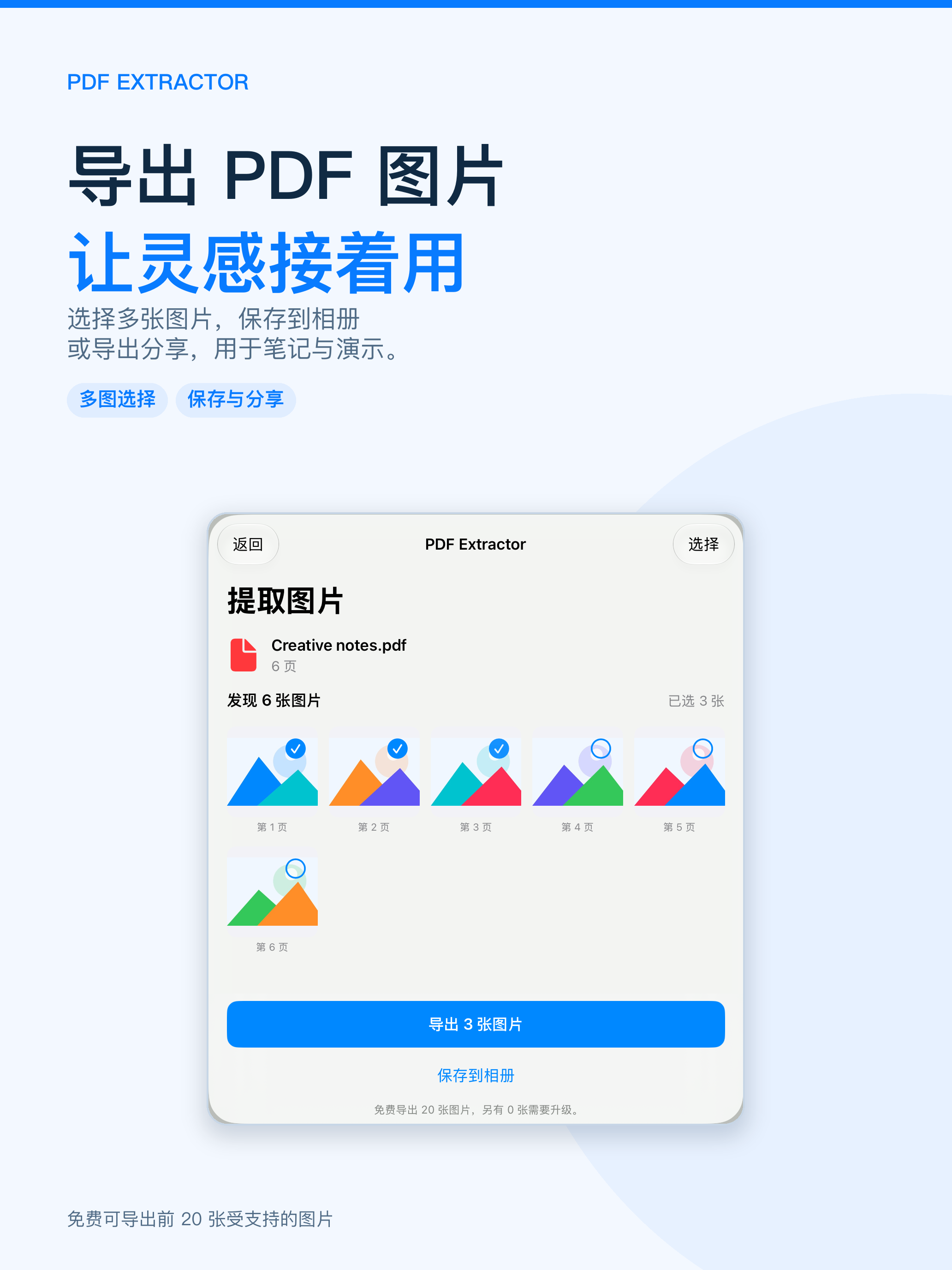
让文档里的内容,进入下一步
PDF Extractor 想做的是帮你把已经拥有的资料用起来:需要编辑就导出 DOCX,需要做笔记就选 Markdown,需要图文阅读就试试 HTML 或 RTF。先用免费额度预览一份熟悉的 PDF,是了解新版转换功能最直接的方法。